截图 / 贴图工具 | PixPin(v3.6.6.0 正式版)
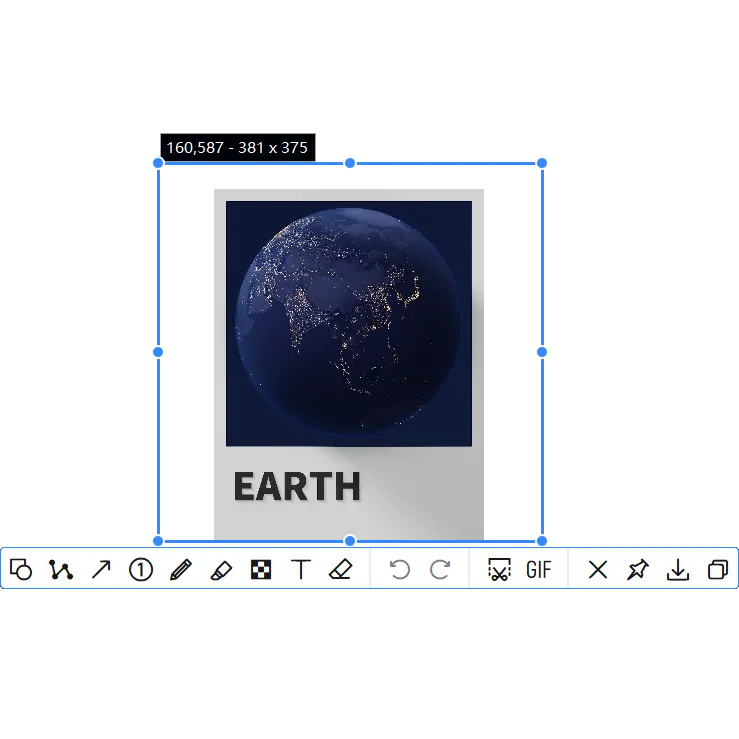
PixPin 的名字来源于”Pixel Pin”,简单来说是一款截图、贴图工具。PixPin 以截图和贴图两大功能为核心,扩展了丰富的实用功能,目标是提升用户的工作效率——无论你使用电脑从事何种工作,都可以借助 PixPin 更高效地完成。
软件简介:
PixPin 的名字来源于”Pixel Pin”,简单来说是一款截图、贴图工具。PixPin 以截图和贴图两大功能为核心,扩展了丰富的实用功能,目标是提升用户的工作效率——无论你使用电脑从事何种工作,都可以借助 PixPin 更高效地完成。
使用场景:
设计师
设计师可以将素材、草稿、原型图、参考设计等图片通过 PixPin 贴在屏幕上的任意位置,作为创作时的对照,避免在创作过程中频繁切换软件翻找素材而打断思路。贴图支持自由缩放和调整透明度,方便随时对照查看。
软件开发者
PixPin 可以帮助开发人员快速记录代码片段、错误信息或技术文档,方便随时查阅和参考。借助 PixPin 的标注工具,还可以在截图上添加注释或标记,更直观地分享信息和解释代码逻辑。
项目经理
项目经理在管理和协调工作中经常需要跟踪进度、整理需求、绘制流程图等。PixPin 可以将重要信息快速截取并贴在屏幕上,方便随时参考和团队协作。
教育工作者
教育工作者可以利用 PixPin 截取教材、课件或其他教学资源,贴在屏幕上展示给学生,提升课堂互动和教学效果。同时,通过 PixPin 的文字识别功能,可以便捷地提取图片中的文字用于讲解。
市场营销人员
市场营销人员可以使用 PixPin 截取网页内容、广告素材或竞品信息,并进行标注、分析与比较。通过 PixPin 的标注工具,能够直观地展现想法和策略,提高团队间的沟通效率。
PixPin 的用户涵盖了众多行业,在这里不再一一枚举,相信 PixPin 也能帮助到屏幕前的你。
本版特点:
安装版为官方版
单文件使用 NSIS 制作,可保存设置。
更新日志:
v3.6.6.0 正式版
PixPin 3.6 正式版新增文档识别(会员功能),支持将图像识别为文档并导出为 PDF、Markdown、Word、LaTeX,支持跨屏长截图和多个窗口贴图,并重新设计了识别与翻译对话框。同时增加 CSV、TIFF 格式支持,增强文字识别、标注、保存与贴图等常用功能的使用体验。
新增功能
【长截图】支持跨屏长截图
设置调整
【截图】「配置」-「截图」中的「左键双击动作」和「中键单击动作」增加「关闭截图」选项
【截图】圆角半径上限提高到 100
【元素检测】内边距支持输入负值,最小为 -50
体验优化
【截图】截图时的快捷键提示会自动避开鼠标
【截图】优化自定义截图窗口的显示效果
【长截图】调整内置快捷键
贴图
新增功能
【窗口贴图】支持贴出多个窗口贴图
设置调整
【文本贴图】HTML 文本贴图支持设置最大宽度,默认为 0,表示不限制宽度
【文本贴图】统一 HTML 和纯文本贴图的宽度数值范围
【贴图】「配置」-「贴图」增加「调整贴图以确保显示」选项
【窗口贴图】增加「隐藏原窗口」选项,默认不隐藏原窗口;浏览器被遮挡时也能正常刷新
【贴图】双击贴图文字时,可选择「单行」或「段落」选择模式。如果双击选中了多余内容,请切换为「单行」
体验优化
【贴图】按住 Ctrl 并使用鼠标左键选中其他贴图时,也会选中原焦点所在的贴图
【贴图】补充部分右键菜单的快捷键显示
【贴图】通过 Shift+鼠标左键双击或按 R 切换缩略图时,优先切换为通过右键裁切后的大小
标注
新增功能
【标注】折线增加波浪线样式
【标注】文字标注支持波斯语、阿拉伯语等从右向左书写的语言
【自动马赛克】选框支持手动调整范围
【标注】水印标注增加描边
【标注】序号标注支持通过快捷键快速增减数字,按 Z 增加,按 X 减小
【标注】按 Tab 可在圆形标注和矩形标注之间切换
设置调整
【标注】「配置」-「标注」增加「记住工具栏的工具选择」选项,默认不勾选。未勾选时,选择标注工具的二级菜单项后,下次重新标注时,该工具仍保留在二级菜单中
记住工具栏的工具选择
【标注】荧光笔的画笔样式增加默认模式选择,可在「配置」-「标注」-「荧光笔」中设置,并通过 Shift+鼠标左键切换
体验优化
【标注】水印标注的层级固定在最高,防止受到马赛克或橡皮擦的影响
【标注】优化水印在切换选区时的显示效果
【标注】优化贴图旋转后文本标注和序号标注的操作逻辑
录制与导出
设置调整
【快速录制】增加默认保存位置设置,可在「配置」-「保存」-「快速录制」中设置,默认不开启
识别与翻译
新增功能
【会员·新增】【文档识别】新增文档识别功能,支持同时识别图像中的文字和公式,并导出为 PDF、Markdown、Word、LaTeX,快捷键为 Shift+E
文档识别效果
【文字识别】支持下载文字转语音文件
【文字识别】识别窗口增加字号选择
【文字识别】识别窗口支持复制图片
【会员·新增】【表格识别】保存格式增加 CSV
【会员·新增】【表格识别】支持按 Backspace 删除选中单元格;选中列头或行头时,按 Ctrl+-(减号)可删除整行或整列(包括单元格),支持按 Ctrl+Z 撤回
【会员·新增】【公式识别】支持调整字号大小
设置调整
【会员·新增】【表格识别】识别窗口增加「识别表格后自动关闭原贴图」选项
体验优化
【文本识别/公式识别/表格识别/翻译】重新设计对话框
【文字识别】优化排版设置中的标点转换效果
【文字识别/表格识别】优化识别窗口中图像的显示位置
【文字识别】勾选「下次直接复制文本」后,直接复制的文本同步应用已选排版设置
保存与编辑
新增功能
【保存】图片保存增加 TIFF 格式
【保存/复制】支持在复制或保存图像时写入 EXIF 信息,可在「配置」-「保存」-「复制或保存时写入 EXIF 信息」中设置
【编辑】裁剪图片时,支持拖动非图片区域移动显示范围
设置调整
【保存/复制】「保存图像质量」更名为「保存/复制图像质量」
体验优化
【编辑】裁剪图片后保持原缩放比例
快捷键与其他
新增功能
【快捷键】增加「复制鼠标坐标」内置快捷键,对应放大镜显示的坐标,默认快捷键为 Alt+C,支持全局和相对模式。可在「配置」-「内置快捷键」-「截图与贴图」中设置
【会员·新增】【全局鼠标】增加公式识别操作
【托盘菜单】增加「移动到分组」选项
设置调整
【网络代理】增加「跟随系统代理」选项
由于软件文件较大,频繁使用不推荐单文件
下载地址:
会员版优惠购买: https://lizhi.shop/products/pixpin?cid=r4cgjqyd
夸克盘:https://pan.quark.cn/s/ff6309c5e546
迅雷盘:https://pan.xunlei.com/s/VNkYSLq_7IQKTLgdhgHEq2JlA1?pwd=tt9b#
百度盘:https://pan.baidu.com/s/1ILnvWMuVEsbHXPWDZQ2s7A?pwd=qk1c
天翼云:https://cloud.189.cn/t/ey2qyi77ZRBr 访问码:2frq
蓝奏云:https://mefcl.lanzouw.com/b013trpfg 密码:fh4d
123 盘:https://www.123684.com/s/K4u3vd-fx0.b0A
软件截图: