




设计稿在设计师的电脑里,标注在另一个文档里,切图靠手动导出,产品经理的修改意见散在聊天记录里。这套流程在小团队能撑住,人一多就开始互相等:等设计交付、等前端还原、等版本对齐,真正用来创作的时间被切成碎片。
Figma 把这些环节放进同一块画布,设计、原型、白板、演示、代码交付各有一个产品,文件是同一个,改动实时同步。下面按站内列出的产品线与协作方式,讲清它由哪些部分组成、新手从哪进、团队变大之后哪些地方会卡。
Figma 是什么?
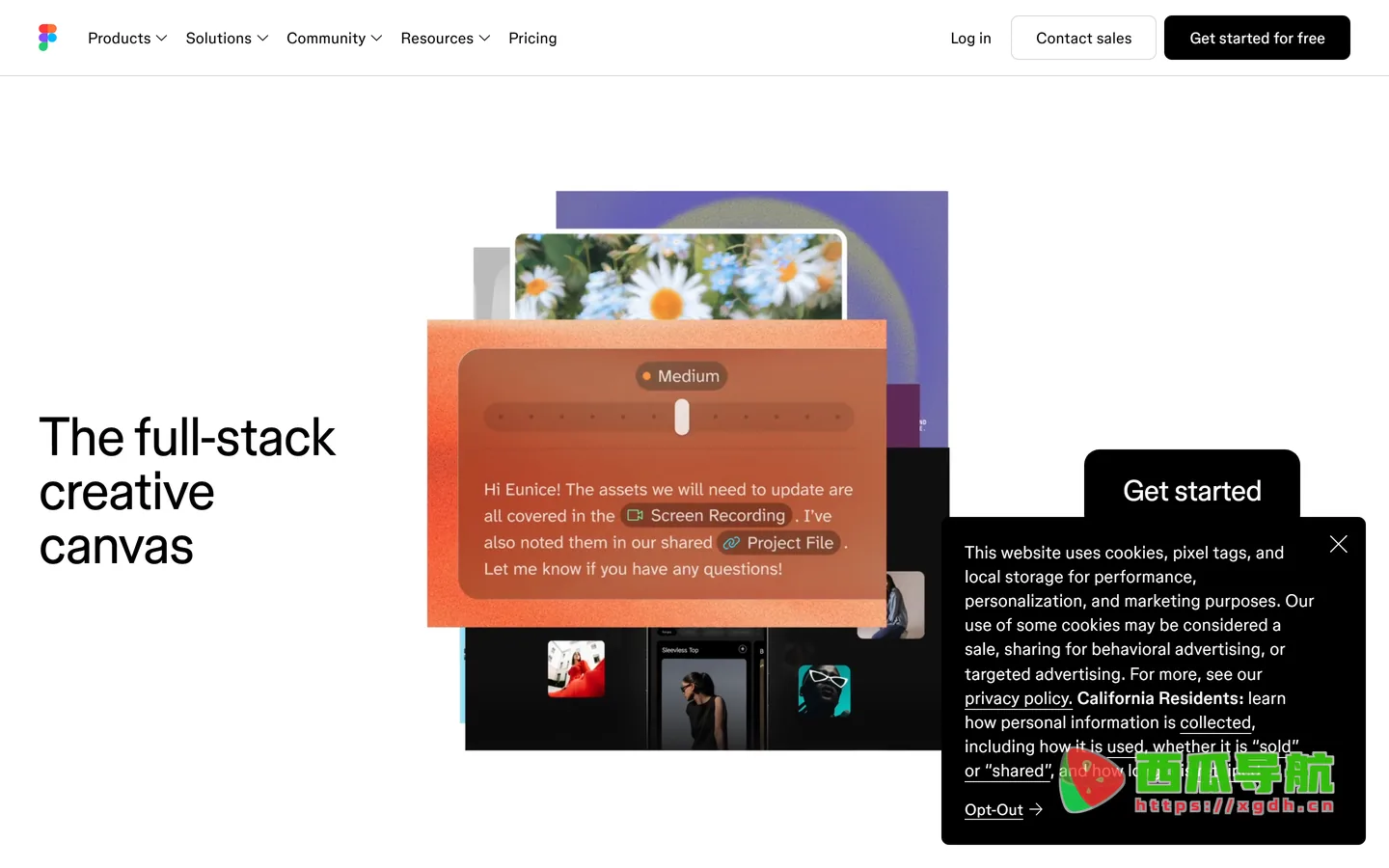
Figma 是一个在浏览器里运行的协作式设计平台,官方把它描述为面向设计、代码与 AI 的画布。它不是一个单点工具,而是一组共享文件体系的产品:Figma Design 负责界面设计与原型,FigJam 是白板,Figma Slides 做演示,Figma Draw 画矢量插画,Dev Mode 把
设计转成代码,Figma Make 用自然语言生成可运行的界面,另有 Figma Sites、Figma Buzz、Figma Motion、Figma Specs 等处在测试或新发布阶段的产品。
它在同品类里的位置由两件事决定:文件在云端,协作是默认状态。多个人的光标同时出现在一张画布上,评论挂在具体元素上,改完不用再发版本号。页面引用的数据显示,财富 500 强里有 95% 在使用 Figma,统计口径截至 2025 年 3 月,这个覆盖度解释了为什么设计岗招人时把它写成必备技能。
另一处差别是交付链路:设计稿不止停在视觉层,工程拿到的是可对照的实现依据,不是一张截图。
核心功能
产品线按工作阶段排:想清楚做什么、画出来、连成可点的原型、交给工程实现、上线后继续迭代。重点人群是产品设计团队,尤其是设计与前端坐在一起、需要频繁对齐的组;个人当然也能用,只是价值随协作人数上升,一个人用等于把本地软件搬上了云。
- 实时协作画布——多人光标同屏、评论挂在元素上,改一版不用再发文件,评审会可以边看边改。
- 设计与原型一体——同一份文件里画界面、连交互、设转场,点演示就能走通流程,省掉导到另一个原型工具。
- 组件与设计系统——主组件改一次,引用它的实例全部跟着变,维护多端界面时不用逐个改。
- Dev Mode 交付——切到开发视角看间距、字号、颜色与代码片段,前端不必再靠标注文档猜。
- Figma Make 生成界面——用文字描述需求直接产出可运行的原型,早期验证比画静态稿快。
- FigJam 与 Slides——白板做头脑风暴与流程图,演示稿在同一账号里协作,会议材料不用换工具。
- 社区资源——插件、UI 套件、图标、组件库、模板都能一键取用,起新项目时不必从空白画布开始。
使用场景
它的使用者往往不是一个人,而是一个要在同一份文件上做决定的组。设计师画、产品经理提、前端接、老板看一眼拍板,环节之间的等待越短,迭代次数就越多。反过来说,如果整个流程只有一个人、交付物是一张静态图,用它的收益就没那么明显。
| 人群/角色 | 场景描述 | 推荐指数 |
|---|---|---|
| 产品设计师 | 画界面、连原型、做设计系统,同一份文件里完成评审与迭代 | ★★★★★ |
| 前端工程师 | 在 Dev Mode 里读间距与样式,复制代码片段,不用等标注 | ★★★★★ |
| 产品经理 | 用 FigJam 画流程、用 Slides 出方案,评论直接挂在稿子上 | ★★★★☆ |
| 小团队创始人 | 一人兼顾设计与落地,先出可点原型验证想法再招人 | ★★★★☆ |
| 设计系统维护者 | 主组件统一改,多端实例同步更新,版本收在一处 | ★★★★★ |
| 需要离线作业的人 | 断网时能力受限,重度离线场景仍要本地软件 | ★★☆☆☆ |
操作指南
新手第一次打开会看到产品列表而不是画布,先想清楚要做什么,再选对应的产品,能省掉大量摸索。下面按一条完整链路走一遍:建文件、搭界面、连原型、拉人、交付。
- 建账号。 打开 Figma,用邮箱或第三方账号注册,免费档不填支付信息也能开始。
- 选产品。 首页按 Design and explore 与 Build and ship products 两条路径分组,做界面进 Figma Design,要先画流程或思维导图进 FigJam。
- 建文件与画板。 新建文件后先拉一个画板,按目标设备定尺寸,再把页面一块块搭起来;页面多时用左侧的页面列表分组。
- 搭组件。 把重复出现的按钮、卡片、导航做成组件,改主组件时引用处一起变;这一步做扎实,后面改版省一半时间。
- 连原型。 选中元素拉箭头指向目标画板,设触发方式与转场,点右上角播放按钮预览,在真机尺寸下看一遍再交。
- 邀人协作。 用右上角分享入口加成员邮箱,设可编辑或可评论权限;评论挂在具体元素上,讨论不会走散。
- 交付与发布。 切到 Dev Mode 看标注与代码片段;需要直接出页面时试 Figma Sites(测试阶段),正式上线仍建议走自家工程链路。
有一处顺序值得记住:先定组件再铺页面。反过来先画二十屏再抽组件,改一次颜色要点二十次,等于把协作省下的时间又还回去。
支持平台
以浏览器为主,Chrome、Edge、Firefox、Safari 都能直接打开,功能不依赖本地安装。官网 Downloads 提供 Windows 与 macOS 桌面客户端,适合长时间在固定电脑上作业的人,客户端在字体加载与本地文件处理上更稳。
移动端与平板可以查看与评论,具体的编辑能力以官网当前说明为准。界面以英文为主,账号按团队与项目空间组织,跨时区协作时同一份文件可以同时被编辑。
产品定价
免费起步,按席位订阅。免费档适合个人与小项目,协作人数与版本历史有约束;付费分 Professional、Organization、Enterprise 三档,按编辑席位计费。
档位越高越偏向治理:权限管理、设计系统统一、组织级安全与审计,功能差异比价格差异更值得先看。各档的具体金额在官网定价页列明,团队规模变化时按需升档即可。
常见问题
Q:设计文件放在云端,商业机密怎么保障?
权限按文件与团队设置,可以细分到可查看、可评论、可编辑。企业档另有组织级管控与审计能力。涉及未公开的产品规划时,把外部协作者收在单文件权限里,比整组开放稳妥。
Q:一定要付费才能用吗?
个人可以免费开始,不填支付信息也能建文件、做原型。团队协作规模上去、需要版本历史与权限管理之后才涉及席位费用,站内另有面向教育的入口。
Q:国内访问稳定吗,有中文界面吗?
界面以英文为主,国内访问速度受线路影响,团队用桌面客户端通常比浏览器稳定。文件本身不限地区,协作方在别的国家也能同时编辑,时区差异只影响沟通节奏。
枫叶小结
Figma 改的不是画图手法,而是交付方式:文件在云端、协作默认开着、设计与代码之间少一道转述。它适合产品团队、需要多人对齐的项目、以及要把设计系统长期维护下去的组,也适合一个人做完整产品时用一份文件管住设计与原型。
它的代价同样实在:依赖网络,学习成本集中在组件与权限这两块,免费档的边界会在团队变大时先碰到。把它当成团队的工作台,而不是一个人的绘图软件,判断会更准。