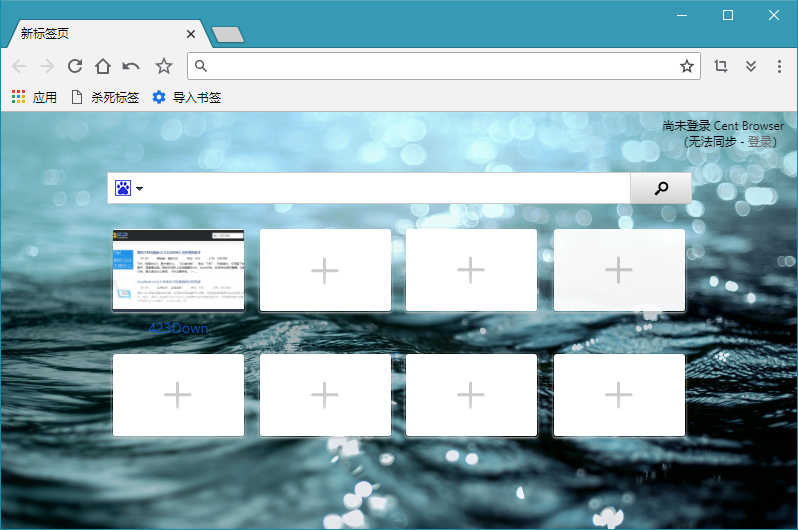
将Windows资源管理器窗口转换为标签页 Explorer Tab Utility v2.5
是一款专为 Windows 11 22H2 Build (22621) 及以上版本设计的实用工具,旨在通过拦截 Win+E 快捷键和文件资源管理器的目录打开操作,强制新窗口以标签形式打开,从而避免多个文件资源管理器窗口的混乱局面。
温馨提示:本文发布于 2025-05-05,内容可能随时间推移而失效;若遇到链接打不开、资源异常等情况,可在下方「反馈」中告诉我们,我们会尽快核实处理。
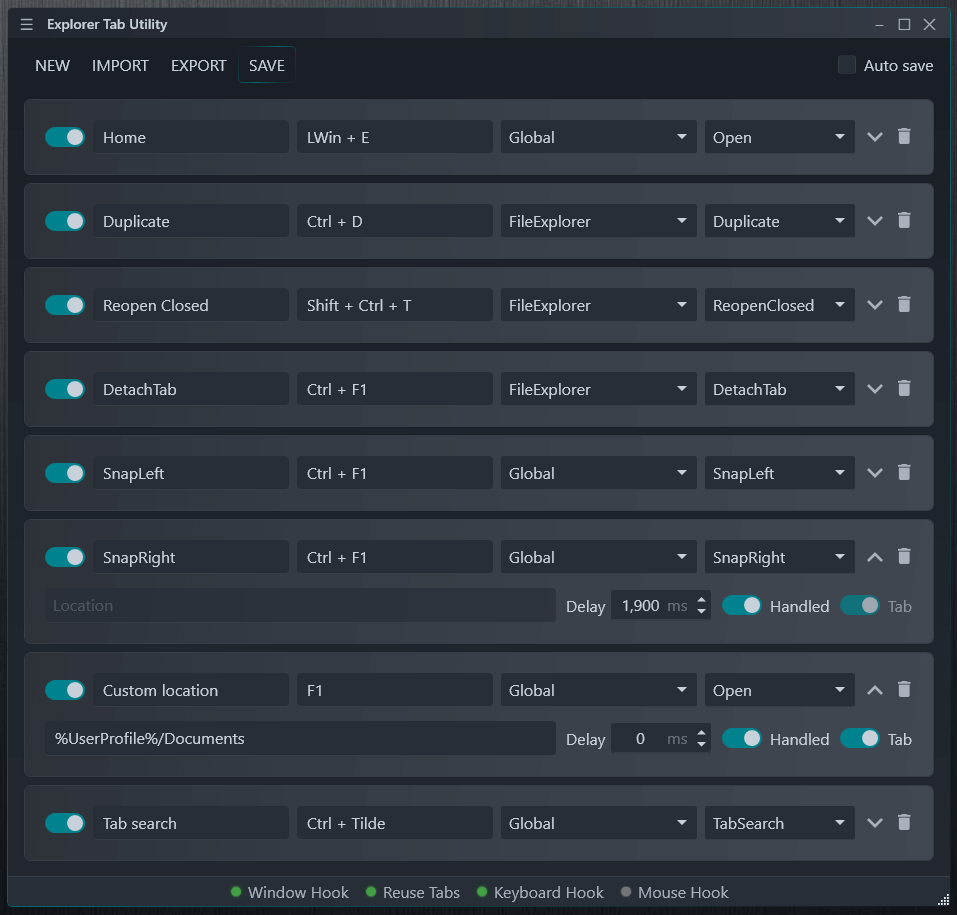
Explorer Tab Utility 是一款专为 Windows 11 22H2 Build (22621) 及以上版本设计的实用工具,旨在通过拦截 Win+E 快捷键和文件资源管理器的目录打开操作,强制新窗口以标签形式打开,从而避免多个文件资源管理器窗口的混乱局面。
你是否厌倦了每次按下 Win+E 或双击文件夹时,系统都会弹出一个新的文件资源管理器窗口?Explorer Tab Utility 正是为了解决这一问题而诞生的。它能够智能地将新窗口转换为标签,让你的桌面更加整洁有序。
Explorer Tab Utility 的核心技术包括:
全局键盘钩子(Global Keyboard Hook):通过设置全局键盘钩子,监听 Win+E 快捷键,从而在窗口创建之前拦截该操作,并改为打开新标签。
UI 自动化(UI Automation):借助 FlaUI 库,捕获 WindowOpenedEvent 事件,过滤并识别文件资源管理器窗口,隐藏新窗口并提取目录和选中的文件信息,最终关闭窗口并将信息传递给下一步操作。
输入模拟(Input Simulation):使用 H.InputSimulator 库,通过键盘操作(如 CTRL + T、CTRL + L 等)打开和导航标签,提供更快速的操作体验。
Explorer Tab Utility 适用于以下场景:
多任务处理:在处理多个文件夹或目录时,避免多个文件资源管理器窗口的混乱,提高工作效率。
桌面整洁:保持桌面整洁,避免因频繁打开新窗口而导致的桌面混乱。
在下方评论区发表一条评论后,等待约 15 秒即可解锁全部 2 个下载地址,同一浏览器有效。