Windows 11 桌面整理工具 | DeskBox (v1.5.9)
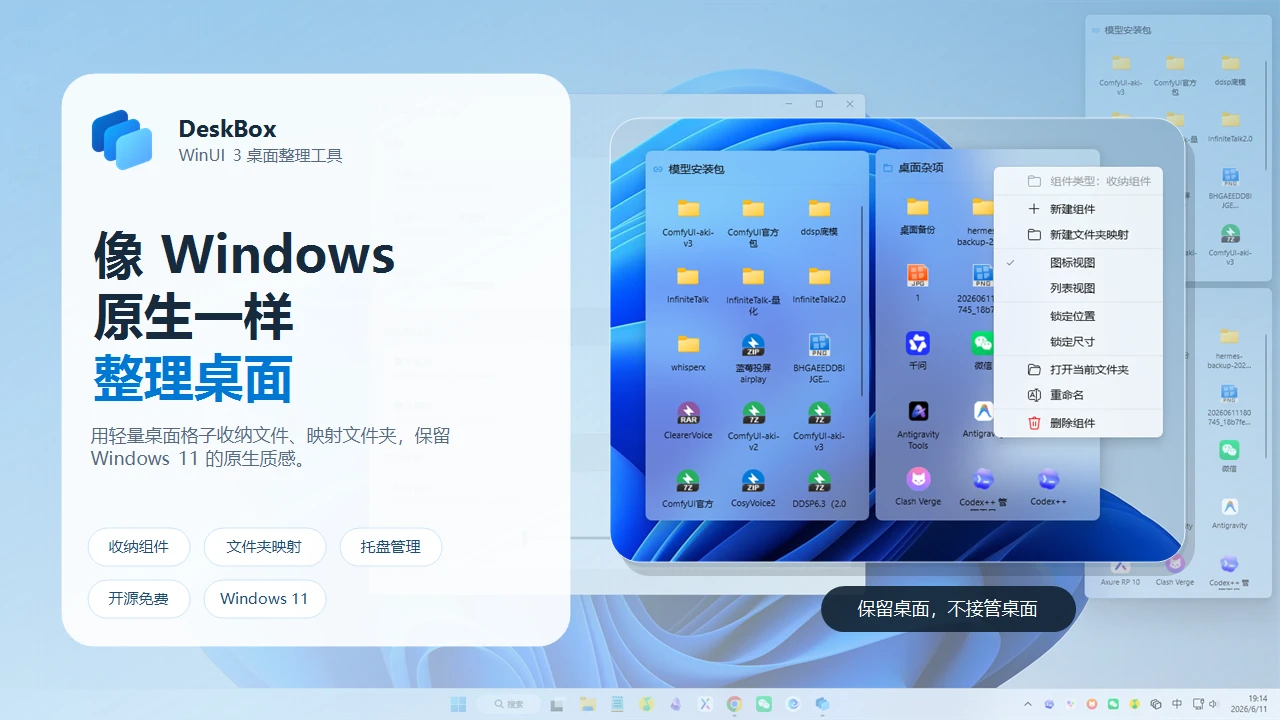
是一个基于 WinUI 3 的 Windows 11 桌面整理工具。它用轻量桌面格子帮你收纳文件、映射文件夹,并通过托盘或全局快捷键快速显示、隐藏、临时置顶这些格子。它不会替换 Windows 桌面,只是在原生桌面之上补一层更好整理的能力。
温馨提示:本文发布于 2026-11-05,内容可能随时间推移而失效;若遇到链接打不开、资源异常等情况,可在下方「反馈」中告诉我们,我们会尽快核实处理。
软件简介:
DeskBox 是一个基于 WinUI 3 的 Windows 11 桌面整理工具。它用轻量桌面格子帮你收纳文件、映射文件夹,并通过托盘或全局快捷键快速显示、隐藏、临时置顶这些格子。它不会替换 Windows 桌面,只是在原生桌面之上补一层更好整理的能力。
核心功能:
文件整理与文件夹格子
创建由普通文件夹支撑的收纳格子,或把已有文件夹直接映射到桌面,不改变原文件位置。
支持图标/列表布局、标题样式、详细信息和路径开关、手动或规则排序、显示密度设置;每个格子可单独覆盖全局图标大小,文件名可选单行、双行或隐藏,格子最小可调整到 50×50。
可直接调整项目顺序、把文件移动或复制到格子内的文件夹;新建文件夹时自动滚动到对应位置并进入名称输入,手动顺序可在重启后恢复。
叠放拆分为叠放总开关与自动归组开关;点击叠放可在格子布局内展开,或使用自适应、3×3、5×5 独立弹窗,弹窗与格子共用图标大小、密度、选中状态和 Ctrl+鼠标滚轮缩放,并始终保持在屏幕边缘以内。
支持文件和快捷方式拖入、拖出、复制、剪切、粘贴、重命名、删除与在资源管理器中显示;拖放可选择跟随 Windows 默认的复制/移动判断,正确处理跨磁盘和修饰键创建快捷方式,并使用原生拖放图像与目标说明。把文件拖到应用快捷方式格子上即可用该应用打开;拖出时的修饰键提示与结果提示均可在设置中关闭。
Windows Shell 复制和移动会显示逐项进度标记,并在传输期间保护来源、目标和接收文件夹,减少互相冲突的操作。
把已有文件迁入受管存储走”先复制”流程:预览、分阶段进度、校验与可恢复重试,源文件不会被自动删除;把存储根选在网络驱动器、可移动磁盘、系统盘或与桌面重叠的文件夹时会提前警告。
支持创建快捷方式、带二次确认与部分失败提示的永久删除、仅对选中目标生效的使用管理员身份打开,以及靠近鼠标位置弹出的“更多”系统菜单。
可从资源管理器、微信或浏览器拖入内容;浏览器中的远程图片与文件链接可以下载后导入。
已运行 QuickLook 时,可在格子中按空格预览支持的文件。
格子组与桌面整理
文件格子可以在不改变底层文件夹的情况下合并成组,并通过标题、鼠标滚轮或可循环的 Ctrl+Tab 快捷键切换成员。
支持安全拆出成员或解散格子组;组内与独立文件格子共用视图、设置、菜单、排序、拖放和 QuickLook 交互。
桌面整理会先按类别预览将要移动的内容,每类可选择新建文件夹或复用已有格子。
可选择把保留文件夹、大文件和快速批次之外的项目也纳入整理,并按访问被拒、文件占用、已变更、目标不可用或传输失败分别说明项目为何保留,而不是静默跳过。
可在下载、解压和同路径替换达到稳定状态后自动整理新出现的桌面文件,停留等待时间从实时到 12 小时可配置。
待办与随记
待办与随记使用响应式列表/详情布局,宽屏可双栏展示并调整列表宽度,窄屏会自动切换为单页浏览。
待办支持截止日期、提醒、重复、颜色标记、Markdown 备注、多附件、筛选与批量操作。
随记支持文本、链接、图片和文件,提供固定、纸张样式、Markdown 编辑与预览、附件删除和专注编辑。
附件可以关联原文件,也可以复制到 DeskBox 管理的数据目录。
桌面搜索
在一个搜索弹窗或搜索格子中查找文件、文件夹、应用、设置与随记、待办内容。
文件结果通过本机 IPC 读取 Everything 已有索引,并与 DeskBox 内容在同一窗口合并展示,DeskBox 侧不维护重复的文件索引。
设置中可检测或启动 Everything、选择其程序位置、查看连接与权限状态、启用高级语法并过滤低价值的系统与缓存路径。Everything 不随 DeskBox 捆绑,需要单独安装。
支持结果筛选、可排序详细列、数量设置、历史、收藏和独立全局快捷键。
支持 Ctrl/Shift 多选、带边缘自动滚动的框选,以及对选中结果执行批量操作。
搜索结果按阶段增量返回;单个来源异常时会被隔离,不影响其他来源继续工作。
空闲时预热搜索弹窗外壳,点击搜索格子后优先显示并聚焦窗口,推荐内容和图标在后台恢复;长期隐藏的搜索窗口会释放界面树,关闭搜索功能则释放完整搜索运行资源。
时光、天气与音乐
时光格子常驻显示日期、星期、农历与节气节日,可自定义背景图片或轮播,并单独设置背景透明度。
天气格子可展示实时天气、逐小时和多日预报,默认使用 MSN 天气,失败时自动回退到 Open-Meteo。
天气提供跟随明暗模式的标准皮肤和按天气变化的高级皮肤,并可从四套内置图标风格中选择——Fluent、DeskBox 简笔、Meteocons 扁平、Meteocons 线框——在 Windows 10 和 11 上观感一致;日/周视图随格子尺寸响应式调整,启动时先使用仍然新鲜的缓存预报,刷新工作不占用交互路径。
音乐格子通过 Windows 媒体会话控制当前播放器,支持播放模式、进度和系统音量,也可在多个媒体会话间切换或跟随系统选定的来源。
音乐提供封面、控制、唱片与紧凑布局,并可选择跟随专辑封面的氛围色。
胶囊模式与原生交互
格子可收起为智能胶囊,支持点击切换或鼠标悬停自动展开;胶囊设置以“展开方式”为主控制项,并提供现成的悬停预设。
收起后可显示关键信息、简要摘要或仅图标与标题;待办和随记可隐藏敏感正文。
胶囊可以独立摆放,也可以组合成可整体移动、可排序的胶囊栏。
操作叠放弹窗、右键菜单、拖放、标题编辑或关闭确认时,悬停展开的胶囊和格子组会保持展开,直到交互结束且鼠标移出后才收起。
可通过托盘、F7、双击 Ctrl、Alt+Space、Win+Space、单独按一下 Win、自定义快捷键(PowerToys 式录制,录制中可安全捕获系统级组合键),或可选的双击桌面空白区域显示、隐藏全部格子;会改变 Windows 行为的组合在启用前会明确提示,修饰键组合和未完成按键不会误触发。
“快捷唤起层”可临时把格子显示到其他窗口上方,不永久改变其桌面层级行为,并保留用于第一次操作的点击。
连续触发会串行处理,并可在显示器、DPI、睡眠唤醒和资源管理器变化后恢复。
支持云母/亚克力材质、透明度、DWM 圆角、动画、标题栏、图标与文字大小;任意格子可换表情或本地图片图标、设置自己的背景图(契合度与明暗可调),全局背景提供跟随材质、统一图片、按各格桌面位置取景的全景图片三种模式,边框样式可选并支持文字阴影;格子文字和单色控件可跟随主题,也可使用浅色、深色、自定义和单格子覆盖配色,并可选文字描边。
布局、显示器与性能
格子归属显示器。把格子拖到哪块屏,那块屏就是它的归属;每种连接了哪些显示器的组合各自记住摆放。拔掉显示器后经过短暂宽限,它上面的格子按比例迁往剩余屏幕或收起为胶囊;重新接上时逐格回到原位。首次出现的组合会落到最相似的显示器上,而不是全部堆到主屏。
Windows 侧的显示器变化不挪动已放置的格子:切换主显示器、修改分辨率或缩放、重排显示器、锁屏与睡眠重枚举、全屏游戏临时改分辨率。只有设为”始终在主显示器”的格子会跟着主屏走。
设置的「显示器」页提供排列预览与各屏格子清单,可在各屏闪现编号以识别屏幕,一键把全部格子固定到当前布局,并设置新格子的默认显示器。格子与格子组也能从右键菜单绑定显示器——绑定跟随显示器硬件身份,睡眠、重插、Windows 重排编号都不受影响。「全部移到此显示器」按比例映射位置、显示设备友好名,并且可以撤销。
更换显示器或缩放比例变化时,会按可用工作区映射出限制在屏幕范围内的比例布局,不会把格子留在屏幕外。
按住 Ctrl 拖动格子标题,可把当前显示器上的可移动格子作为一个整体移动。吸附在移动和调整尺寸时都生效,可设置相邻格子间距,并保证贴近屏幕边缘时仍在可用工作区内。
设置 > 常规的“性能与资源”提供均衡、节省资源和自定义三种模式;自定义可分别控制格子隐藏后的缓存回收、可见闲置回收、临时窗口释放、图标/缩略图/解码图片缓存容量,以及文字跑马灯、唱片旋转、时光图片切换和胶囊光效等持续动画。
隐藏和非活动格子会按所选策略释放可重建的界面、解码图片、图标和缩略图;同时通过复用进程级 WinRT 设置对象、共享画刷、缓存窗口工厂和只更新变化条目,减少热路径上的重复分配。窗口动画会按当前显示器刷新率调整节拍,并为 Windows 10 增加帧节奏和背景材质保护。
开机会等待资源管理器桌面图标环境稳定后再挂接桌面层格子,避免干扰系统自身的图标位置恢复;收纳磁盘临时断开时格子保持完整,磁盘回来后自动恢复。
更新、备份与诊断
支持应用内检查更新,在独立界面阅读较长的更新日志;下载失败时可重试或前往官网继续下载。
DeskBox 关闭后会显示安装界面;升级会复用并锁定原安装路径,避免生成第二份应用。
支持设置本地备份与恢复;待办、随记和格子样式还可定时备份到你自己的 WebDAV 服务器——密码保存在 Windows 凭据管理器,每个数据域独立开关,远端快照可浏览、可按合并或完全恢复两种模式还原。
可导出经过隐私过滤的一键诊断包用于排查问题。
设置使用可恢复快照,退出时刷新待保存内容;保存失败会明确记录和提示,不再静默恢复默认配置。
环境要求:
Windows 11。
.NET 8 Runtime x64。
Windows App Runtime 2.1.3 x64。
更新日志:
v1.5.9
– Windows 11 原生右键菜单。 单竖列行内图标、资源管理器经典序、直出毛玻璃;「打开方式」列真实关联应用(含 UWP 带图标);空白处「新建」「查看」「排序」子菜单;原生 ZIP 压缩(tar 变体、多选)与解压。命名空间快捷方式(此电脑/回收站/控制面板)继承目标动词。
– 更从容的更新体验。 每日墙钟锚点检查+失败退避、可点的更新 Toast 按钮、更新后自动弹更新内容、后台下载(跳过计费网络+就绪 Toast)、全程状态徽章、更新日志可按版本浏览完整发布历史(所有机器一致、看过的离线可读)与设置窗活动浮层;后台下载与更新通知独立开关。
– 配置清空后的恢复提议。 启动检测到设置缺失且幸存快照通过硬门校验时,一次性弹窗列出备份时间与格子数量,「从备份恢复」两段式事务落地,「全新开始」或关窗即干净开始;决议前定时快照暂停。
– 新增韩语界面。 界面、安装器与开屏引导新增韩语,与既有 12 种语言并列;同时对 1.3.8 时期机翻事故做全量译文修正。
– 全提权桌面的清晰告知。 整个桌面以管理员权限运行时(UAC 关闭/内置 Administrator/公司管理)一次性弹窗说明拖出限制与确切恢复路径(专业版 secpol、家庭版注册表、标准账户),附可复制命令与 toast 兜底;拖放诊断同步归因,确认后不再打扰。
– 托盘图标可以隐藏。 「隐藏」样式:启动即不创建、运行时切换即时生效、任务栏重建不复活。
– 更稳的格子。 位置扛得住显示器拓扑变化,贴边长条不再跳角,分组胶囊切标签后即时展开,隐藏后马上唤出不再卡顿,待办颜色子菜单不再在 Windows 11 25H2 上闪退(该版本删除了字体文件却残留注册表项)。
兼容性:
目标系统:Windows 11。
运行依赖:.NET 8 Runtime x64、Windows App Runtime 2.1.3 x64。
覆盖安装会保留现有应用设置、组件配置、随记数据和收纳目录内容。
开源地址:https://github.com/Tianyu199509/DeskBox
软件截图:
在下方评论区发表一条评论,即可看到全部 6 个下载地址。